

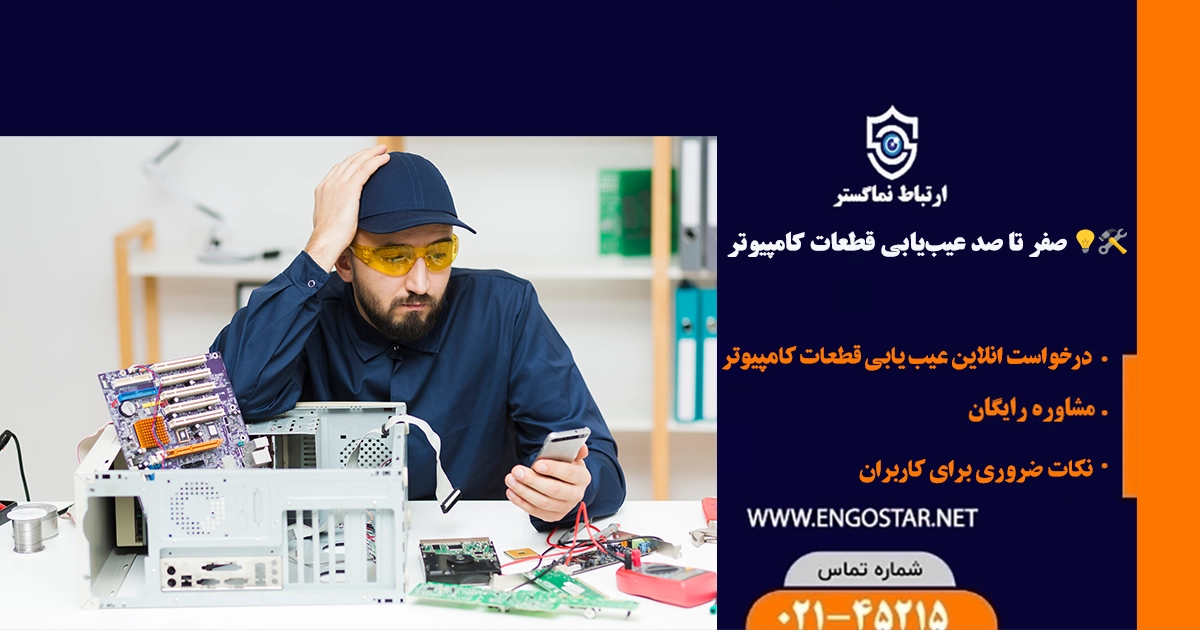
عیبیابی قطعات کامپیوتر زمانی اهمیت پیدا میکند که سیستم دچار کندی، هنگهای ناگهانی، خاموشیهای بیدلیل یا صداهای غیرعادی شود. این نشانهها میتوانند بیانگر مشکلات سختافزاری باشند که در صورت بیتوجهی، به خرابیهای جدیتر و هزینههای بیشتر منجر خواهند شد. در چنین شرایطی، داشتن یک رویکرد اصولی برای بررسی مرحله به مرحله قطعات و تست سلامت آنها ضروری است. مجموعه ارتباط نماگستر با ارائهی خدمات تخصصی عیبیابی و تعمیر قطعات کامپیوتر ، میتواند به کاربران در شناسایی سریع مشکل و رفع آن کمک کند. به طور کلی برای عیبیابی باید ابتدا علائم را شناسایی کرد، سپس با استفاده از ابزارها و نرمافزارهای مناسب سلامت قطعات مختلف مانند رم، هارد، پردازنده یا پاور را بررسی و در نهایت در صورت نیاز قطعهی معیوب را تعمیر یا تعویض نمود.
فهرست مطالب
Toggle🔎 نشانههای خرابی قطعات کامپیوتر
صداهای غیرعادی 🛑
وقتی از کیس صداهایی مثل تقتق هارد، وزوز فن یا نویز پاور شنیده میشود، میتواند نشانهی خرابی قطعات مکانیکی یا مشکلات برقی باشد.کندی و هنگهای مکرر 🖥️
اگر سیستم به طور ناگهانی کند شود، برنامهها دیر باز شوند یا در حین کار هنگ کند، احتمال خرابی رم، هارد یا پردازنده وجود دارد.خطاها و پیغامهای سیستم ⚠️
نمایش صفحه آبی (Blue Screen)، ریستارت ناگهانی یا ارورهای مکرر میتواند نشانهی خرابی نرمافزاری نباشد و به مشکل سختافزاری مربوط شود.
🛠️ بهترین ابزارها و نرمافزارهای عیبیابی قطعات کامپیوتر
1. تست سلامت هارد و SSD 💾
خرابی هارد و SSD از شایعترین مشکلات کامپیوتر است. برای بررسی سلامت آنها میتوان از نرمافزارهایی مثل CrystalDiskInfo یا HD Tune استفاده کرد. این برنامهها اطلاعات دقیقی از وضعیت S.M.A.R.T، دما، سرعت خواندن و نوشتن و سکتورهای خراب هارد نشان میدهند. اگر خطا یا بخشهای قرمز در گزارش ببینید، باید به فکر بکاپ گرفتن و تعویض هارد باشید.
2. بررسی رم و پردازنده ⚙️
خرابی رم (RAM) یا پردازنده (CPU) معمولاً باعث هنگ کردن سیستم و نمایش صفحه آبی (Blue Screen) میشود. برای تست رم میتوان از ابزار Windows Memory Diagnostic یا MemTest86 استفاده کرد که عملکرد ماژولهای رم را بررسی میکنند. برای پردازنده هم نرمافزارهایی مثل Prime95 یا Intel Processor Diagnostic Tool وجود دارند که با تستهای سنگین، پایداری و سلامت CPU را میسنجند.
3. نرمافزارهای پایش دما و ولتاژ 🌡️🔋
گرمای بیش از حد یا نوسان ولتاژ میتواند دلیل اصلی مشکلات سختافزاری باشد. نرمافزارهایی مانند HWMonitor، Speccy یا Open Hardware Monitor امکان مشاهده دما، ولتاژ و سرعت فنها را در لحظه میدهند. اگر دمای پردازنده یا کارت گرافیک بیش از حد بالا باشد، باید سیستم خنککننده بررسی یا ارتقا پیدا کند.
🛠️ عیبیابی قطعات کامپیوتر و راهحلها | توصیههای کارشناس نماگستر
1. مادربورد 🖥️
🔹 کارشناس ارتباط نماگستر میگوید:
وقتی سیستم روشن نمیشود یا مدام ریستارت میکند، یکی از مظنونهای اصلی مادربورد است. در این شرایط باید وضعیت خازنها، سوکتها و بوقهای خطا بررسی شود. اگر مشکل سختافزاری جدی باشد، معمولاً تعمیر اقتصادی نیست و تعویض مادربورد بهترین راهکار است.
2. پردازنده (CPU) ⚙️
🔹 کارشناس ارتباط نماگستر میگوید:
بالا رفتن دما و خاموش شدن ناگهانی سیستم میتواند به CPU مربوط باشد. ابتدا باید خمیر سیلیکون و سلامت خنککننده بررسی شود. در صورت تکرار مشکل، تست استرس با نرمافزارهایی مثل Prime95 توصیه میشود. اگر پردازنده آسیب دیده باشد، تنها راه تعویض آن است.
3. حافظه رم (RAM) 📗
🔹 کارشناس ارتباط نماگستر میگوید:
اگر سیستم پیغام صفحه آبی (Blue Screen) نشان میدهد یا مدام هنگ میکند، احتمال خرابی رم بالاست. تست رم با MemTest86 بهترین روش برای شناسایی خطاهاست. در صورت شناسایی خطا، جابهجایی یا تعویض ماژول رم مشکل را برطرف میکند.
4. کارت گرافیک (GPU) 🎮
🔹 کارشناس ارتباط نماگستر میگوید:
تصویر پر از خطوط و نویز، یا هنگ کردن هنگام اجرای بازیها معمولاً از کارت گرافیک است. ابتدا باید درایورها آپدیت شوند و دما بررسی شود. اگر مشکل ادامه داشت، احتمال خرابی تراشه یا حافظه کارت وجود دارد که نیاز به تعمیر تخصصی یا تعویض کارت دارد.
5. هارد دیسک و SSD 💾
🔹 کارشناس ارتباط نماگستر میگوید:
کندی شدید، صداهای تقتق یا ارورهای مکرر موقع کپی فایلها نشانه خرابی هارد یا SSD است. نرمافزار CrystalDiskInfo میتواند سلامت درایو را مشخص کند. در صورت وجود بدسکتور یا خطای جدی، سریعاً از اطلاعات بکاپ بگیرید و هارد را تعویض کنید.
6. پاور (منبع تغذیه) 🔌
🔹 کارشناس ارتباط نماگستر میگوید:
خاموشی ناگهانی، ریستارت بیدلیل یا بوی سوختگی از کیس، همگی میتوانند به پاور مربوط باشند. با تستر پاور یا جایگزین کردن یک پاور سالم میتوان مشکل را مشخص کرد. توصیه ما همیشه استفاده از پاور اصل و با توان کافی است.
7. سیستم خنککننده و فنها ❄️
🔹 کارشناس ارتباط نماگستر میگوید:
صدای زیاد فن یا افزایش دما نشان میدهد سیستم خنککننده درست کار نمیکند. تمیز کردن گردوغبار، تعویض فنهای خراب و استفاده از خمیر سیلیکون تازه میتواند مشکل را برطرف کند. در موارد جدیتر، ارتقای کولینگ پیشنهاد میشود.
🔧 روشهای تست و جایگزینی قطعات معیوب کامپیوتر
برای اطمینان از سلامت قطعات و رفع مشکلات سختافزاری، کارشناسان نماگستر این روشها را توصیه میکنند:
تست مرحله به مرحله (Step by Step) 🧩
جدا کردن و بررسی هر قطعه بهصورت جداگانه (مثل رم، کارت گرافیک یا پاور) تا مشخص شود مشکل دقیقاً مربوط به کدام بخش است.استفاده از نرمافزارهای تخصصی 💻
نرمافزارهایی مثل MemTest86 برای رم، CrystalDiskInfo برای هارد، و HWMonitor برای پایش دما و ولتاژ ابزارهای اصلی عیبیابی هستند.تست با قطعه جایگزین 🔄
سادهترین و مطمئنترین روش این است که قطعه مشکوک (مثلاً پاور یا رم) با یک قطعه سالم جایگزین شود تا مشکل بهطور قطعی مشخص شود.بررسی فیزیکی و ظاهری 🔍
بازدید از قطعات برای یافتن نشانههای خرابی مثل خازنهای بادکرده روی مادربورد، سوختگی روی پاور یا شکستگی فنها.تعویض قطعه معیوب 🛠️
اگر تستها خرابی را تأیید کنند، بهترین و پایدارترین راهکار، تعویض قطعه است. کارشناسان نماگستر توصیه میکنند همیشه از قطعات اصل و گارانتیدار استفاده شود.
✅ روشهای پیشگیری از بروز مشکلات سختافزاری کامپیوتر
نگهداری و نظافت منظم 🧹
گردوغبار دشمن اصلی قطعات کامپیوتره. پاکسازی دورهای فنها، فیلترها و داخل کیس باعث میشه قطعات بهتر خنک بشن و عمر بیشتری کنن.استفاده از محافظ برق و UPS 🔌⚡
نوسانات برق میتونه به مادربورد، پاور و هارد آسیب جدی بزنه. با یک محافظ برق یا UPS، هم از قطعات محافظت میکنید و هم در زمان قطعی برق از خاموشی ناگهانی سیستم جلوگیری میشه.مدیریت دما و تهویه مناسب ❄️💨
دمای بالا سرعت استهلاک قطعات رو زیاد میکنه. استفاده از خمیر سیلیکون تازه، فنهای سالم و تهویه مناسب داخل کیس باعث میشه دمای سیستم همیشه در حالت استاندارد بمونه.بهروزرسانی نرمافزارها و درایورها 🔄
خیلی وقتا مشکلات سختافزاری بهظاهر، ناشی از باگ نرمافزاری یا درایور قدیمی هست. آپدیت دورهای سیستمعامل و درایورها جلوی خیلی از خطاها رو میگیره.استفاده درست و پرهیز از فشار بیش از حد 💻⚙️
اجرای طولانیمدت نرمافزارهای سنگین یا بازیها بدون خنککنندهی مناسب، فشار زیادی به CPU و GPU وارد میکنه. بهتره همیشه عملکرد سیستم رو پایش کنید و از اورکلاک غیر اصولی پرهیز کنید.
📌 جمعبندی نهایی
عیبیابی قطعات کامپیوتر یک فرآیند ضروری برای افزایش عمر سیستم و جلوگیری از هزینههای سنگین است. نشانههایی مثل کندی، هنگ کردن، صداهای غیرعادی یا خاموشی ناگهانی میتوانند خبر از خرابی سختافزار بدهند. با استفاده از ابزارها و نرمافزارهای تخصصی، بررسی مرحله به مرحله و در صورت نیاز تست با قطعه جایگزین، میتوان مشکل را سریعتر شناسایی کرد.
با این حال، همیشه پیشگیری بهترین راه است: تمیز نگه داشتن سیستم، کنترل دما، استفاده از محافظ برق و رعایت اصول نگهداری میتواند از بسیاری خرابیها جلوگیری کند.
کارشناسان ارتباط نماگستر آمادهاند تا با ارائه خدمات تخصصی عیبیابی و تعمیر، کاربران را در حل مشکلات سختافزاری یاری کنند. اگر سیستم شما علائم خرابی نشان میدهد، بهتر است زودتر برای بررسی دقیق اقدام کنید تا از آسیبهای بیشتر جلوگیری شود.
نویسنده این مقاله و پشتیبان سایت ارتباط نماگستر است که با مشاوره ی کارشناسان دوربین و سانترال و شبکه و خط 4 و 5 رقمی مخابرات محتوای را تولید کرده
- engostar
- engostar
- engostar
- engostar
- engostar
- engostar
- engostar
- engostar
- engostar
- engostar