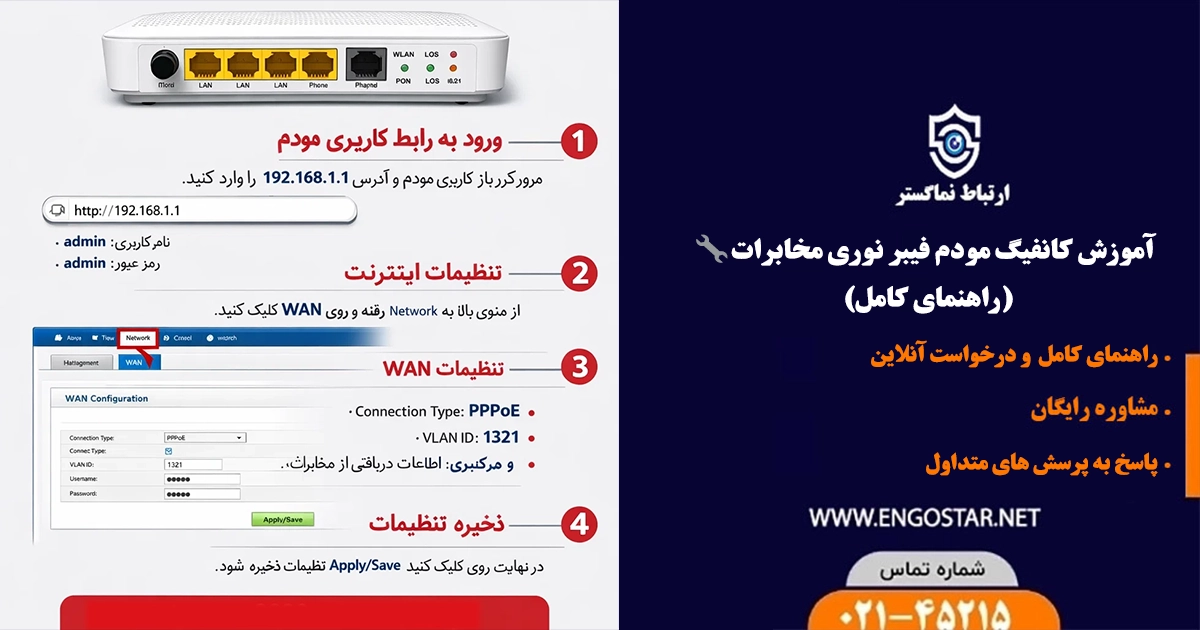
فیبر نوری

🔧 آموزش کانفیگ مودم فیبر نوری مخابرات (راهنمای کامل)

کانفیگ مودم فیبر نوری

به‌عنوان کارشناس ارتباط نماگستر باید تأکید کنم که فعال شدن فیزیکی سرویس فیبر نوری به‌تنهایی به معنی اینترنت پایدار و پرسرعت نیست؛ کانفیگ صحیح مودم FTTH نقش اصلی را در کیفیت اتصال دارد. این فرآیند شامل ورود به پنل مودم، تنظیم اتصال WAN، اعمال VLAN ID مخابرات، و پیکربندی وای‌فای است. کوچک‌ترین خطا در این مراحل می‌تواند باعث عدم اتصال، افت سرعت یا ناپایداری اینترنت شود. به همین دلیل، آشنایی با مراحل اصولی کانفیگ مودم فیبر نوری مخابرات برای هر کاربر ضروری است؛ چه قصد انجام تنظیمات به‌صورت شخصی را داشته باشید و چه بخواهید آن را به کارشناس بسپارید.

فهرست مطالب

2️⃣ پیش‌نیازهای راه‌اندازی مودم فیبر نوری مخابرات

از زبان کارشناس ارتباط نماگستر:
قبل از ورود به تنظیمات مودم فیبر نوری مخابرات، باید مطمئن شویم که زیرساخت سرویس به‌درستی آماده است. بسیاری از مشکلات کاربران به دلیل نادیده گرفتن همین مرحله اولیه است.

✅ بررسی فعال بودن سرویس FTTH

سرویس فیبر نوری باید از سمت مرکز مخابراتی فعال شده باشد. اگر هنوز فعال‌سازی انجام نشده، حتی با تنظیم صحیح مودم هم اینترنت وصل نخواهد شد.

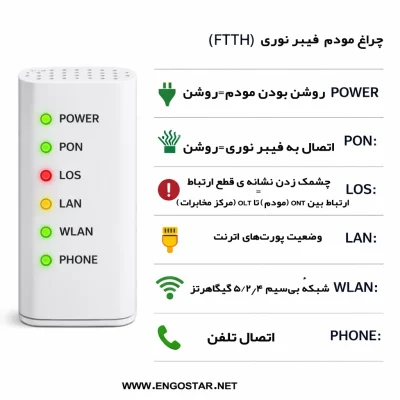
💡 بررسی وضعیت چراغ‌های مودم

  • PON (سبز ثابت): ارتباط نوری برقرار است

  • LOS (خاموش): خط فیبر سالم است

  • LAN (چشمک‌زن): ارتباط با دستگاه برقرار است

🔴 اگر چراغ LOS قرمز یا چشمک‌زن باشد، مشکل از خط فیبر است نه تنظیمات.

🧾 اطلاعات موردنیاز قبل از کانفیگ

  • VLAN ID مخابرات (معمولاً 10 در تهران)

  • مدل دقیق مودم (Huawei، Fiberhome، Innbox، UTEL)

  • دسترسی به پنل مودم


3️⃣ آموزش ورود به پنل مودم فیبر نوری مخابرات

از زبان کارشناس ارتباط نماگستر:
تمام تنظیمات مودم از طریق پنل مدیریتی انجام می‌شود. ورود صحیح به پنل، پایه اصلی کانفیگ است.

🌐 آدرس‌های ورود رایج

  • 192.168.100.1

  • 192.168.1.1

🔐 نام کاربری و رمز عبور پیش‌فرض

در اکثر مودم‌ها:

  • Username: admin

  • Password: admin یا درج‌شده پشت مودم

🔒 نکات امنیتی

پس از ورود، حتماً رمز عبور پنل را تغییر دهید تا از دسترسی غیرمجاز جلوگیری شود.


4️⃣ تنظیمات اینترنت (WAN) در مودم فیبر نوری مخابرات

از زبان کارشناس ارتباط نماگستر:
اصلی‌ترین بخش کانفیگ مودم فیبر نوری، تنظیم درست بخش WAN است. هر اشتباه در این قسمت باعث عدم اتصال اینترنت می‌شود.

⚙️ ایجاد اتصال جدید WAN

  • ورود به بخش Network یا WAN

  • ایجاد Connection جدید

🔌 انتخاب نوع اتصال

در اغلب سرویس‌های FTTH مخابرات:

  • Type: Internet

  • Mode: Route

  • VLAN: فعال

🏷️ فعال‌سازی VLAN

در این بخش مقدار VLAN ID را وارد می‌کنیم (در تهران معمولاً 10).


5️⃣ VLAN ID مخابرات فیبر نوری (مقادیر و تنظیمات)

از زبان کارشناس ارتباط نماگستر:
VLAN ID در واقع شناسه‌ای است که اینترنت شما را از مرکز مخابرات به مودم متصل می‌کند.

❓ VLAN ID چیست؟

بدون تنظیم VLAN، مودم به شبکه مخابرات متصل نمی‌شود، حتی اگر چراغ‌ها سبز باشند.

📍 VLAN ID مخابرات تهران

  • مقدار رایج: 10

  • در برخی مراکز ممکن است متفاوت باشد

⚠️ خطاهای رایج

  • وارد نکردن VLAN

  • وارد کردن VLAN اشتباه

  • فعال نکردن گزینه VLAN Enable


6️⃣ آموزش کانفیگ مودم فیبر نوری Huawei مخابرات

از زبان کارشناس ارتباط نماگستر:
مودم‌های Huawei بیشترین سازگاری را با شبکه مخابرات دارند، اما تنظیم آن‌ها باید دقیق انجام شود.

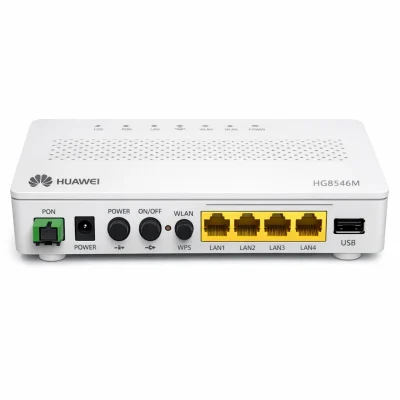
🔧 Huawei HG8546M

  • مسیر: WAN → Internet Configuration

  • VLAN ID: 10

  • ذخیره تنظیمات و ریست مودم

پنل Huawei HG8546M

🔧 Huawei HG8245Q2

  • تنظیم WAN مشابه

  • تنظیم وای‌فای در بخش WLAN

🔐 تنظیم وای‌فای و امنیت

  • تغییر SSID

  • رمز WPA2 یا WPA3

  • غیرفعال‌سازی WPS


7️⃣ آموزش کانفیگ مودم فیبر نوری Fiberhome

از زبان کارشناس ارتباط نماگستر:
مودم‌های Fiberhome رابط ساده‌تری دارند اما تنظیم VLAN در آن‌ها حساس است.

🔑 ورود به پنل

  • آدرس رایج: 192.168.18.1

📷 [تصویر: داشبورد Fiberhome]

⚙️ تنظیم WAN و VLAN

  • ایجاد WAN جدید

  • فعال‌سازی VLAN

  • ذخیره تنظیمات

⚠️ نکته مهم

پس از ذخیره، مودم را یک‌بار ریست کنید.


8️⃣ آموزش کانفیگ مودم فیبر نوری Innbox

از زبان کارشناس ارتباط نماگستر:
مودم‌های Innbox بیشتر در پروژه‌های جدید استفاده می‌شوند و تنظیم آن‌ها سریع است.

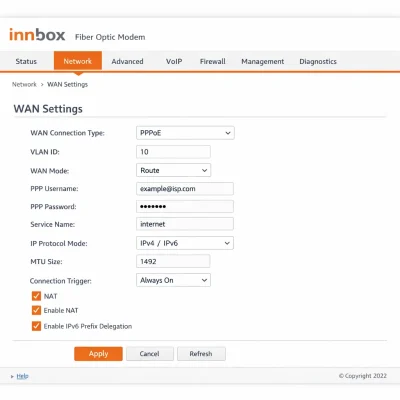
🔌 تنظیم اینترنت

  • Network → WAN

  • فعال‌سازی VLAN

  • بررسی Status اتصال

کانفیگ مودم فیبر نوری Innbox

🚀 تست سرعت

پس از اتصال، حتماً تست سرعت انجام شود.


9️⃣ آموزش کانفیگ مودم فیبر نوری UTEL

از زبان کارشناس ارتباط نماگستر:
مودم‌های UTEL ساخت داخل هستند و کاملاً با مخابرات سازگارند.

⚙️ تنظیمات پایه

  • Internet Settings

  • VLAN ID

  • ذخیره تنظیمات

🛠️ رفع مشکلات رایج

  • بررسی Signal Level

  • ریست نرم‌افزاری


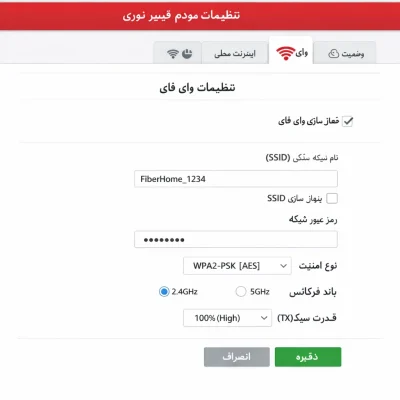
🔟 تنظیمات وای‌فای مودم فیبر نوری مخابرات

📶 تغییر SSID

نام شبکه را به نام دلخواه تغییر دهید.

🔐 رمز عبور امن

حداقل ۸ کاراکتر + عدد و حروف انگلیسی

📡 باند فرکانسی

  • 2.4GHz برای برد بیشتر

  • 5GHz برای سرعت بالاتر

تنظیمات مودم فیبر نوری


1️⃣1️⃣ تست اتصال و بررسی صحت کانفیگ

✅ تست اتصال

باز کردن چند سایت + تست Ping

📊 تست سرعت واقعی

استفاده از Speedtest و مقایسه با سرویس خریداری‌شده


1️⃣2️⃣ مشکلات رایج در کانفیگ مودم فیبر نوری مخابرات

  • ❌ اینترنت وصل نمی‌شود → VLAN یا WAN اشتباه

  • 🔴 LOS قرمز → مشکل خط فیبر

  • 🐢 سرعت پایین → وای‌فای یا تنظیمات نادرست

مودم فیبر نوری


1️⃣3️⃣ چه زمانی نیاز به کارشناس داریم؟

از زبان کارشناس ارتباط نماگستر:
اگر با وجود انجام تمام مراحل بالا اینترنت فعال نشد، یا نیاز به پوشش وای‌فای بهتر، تنظیمات حرفه‌ای یا بررسی خط دارید، حتماً از کارشناس کمک بگیرید.

1️⃣4️⃣ دریافت کمک و پشتیبانی از ارتباط نماگستر

ما در ارتباط نماگستر خدمات زیر را ارائه می‌دهیم:

  • کانفیگ کامل مودم فیبر نوری مخابرات

  • تنظیم تخصصی VLAN و WAN

  • بهینه‌سازی وای‌فای

  • پشتیبانی حضوری و غیرحضوری

لطفا برای تکمیل این فرم، جاوا اسکریپت را در مرورگر خود فعال کنید.
نوع محل
سرویس‌دهنده فعلی

❓ سوالات متداول درباره کانفیگ مودم فیبر نوری مخابرات

چه زمانی حتماً باید از کارشناس کمک بگیریم؟

پاسخ کارشناس ارتباط نماگستر:
اگر با وجود انجام صحیح مراحل:

  • اینترنت وصل نشد

  • چراغ LOS قرمز ماند

  • سرعت کمتر از حد سرویس بود

  • یا نیاز به پوشش وای‌فای حرفه‌ای داشتید

بهتر است کانفیگ مودم را به کارشناس بسپارید تا از آسیب به تنظیمات و اتلاف وقت جلوگیری شود.

آیا برای کانفیگ مودم به نام کاربری و رمز PPPoE نیاز است؟

پاسخ کارشناس ارتباط نماگستر:
در بسیاری از سرویس‌های جدید FTTH مخابرات، اتصال بدون PPPoE و فقط با VLAN انجام می‌شود. اما در برخی مناطق یا سرویس‌ها ممکن است PPPoE هم فعال باشد که اطلاعات آن توسط مخابرات ارائه می‌شود.

چرا با وجود سبز بودن چراغ PON اینترنت ندارم؟

پاسخ کارشناس ارتباط نماگستر:
این مشکل معمولاً به یکی از این موارد برمی‌گردد:

  • VLAN ID اشتباه

  • تنظیم نادرست WAN

  • عدم ذخیره تنظیمات

  • فعال نبودن سرویس از سمت مخابرات
    در این شرایط، بررسی تخصصی تنظیمات ضروری است.

آیا کانفیگ مودم باعث از بین رفتن گارانتی می‌شود؟

پاسخ کارشناس ارتباط نماگستر:
خیر. انجام تنظیمات نرم‌افزاری مانند WAN، VLAN و Wi-Fi هیچ تأثیری روی گارانتی مودم ندارد. تنها در صورتی که تنظیمات سیستمی پیشرفته یا Firmware تغییر داده شود، ممکن است گارانتی تحت تأثیر قرار بگیرد.

آیا VLAN ID مخابرات در همه مناطق یکسان است؟

پاسخ کارشناس ارتباط نماگستر:
در اکثر مناطق، به‌ویژه تهران، مقدار VLAN ID برابر با 10 است؛ اما در برخی مراکز مخابراتی ممکن است متفاوت باشد. اگر پس از تنظیم VLAN اینترنت وصل نشد، حتماً باید مقدار VLAN منطقه شما بررسی شود.

آیا همه مودم‌های فیبر نوری با مخابرات سازگار هستند؟

پاسخ کارشناس ارتباط نماگستر:
خیر. فقط مودم‌هایی که از استاندارد GPON مخابرات پشتیبانی می‌کنند قابل استفاده هستند. مودم‌هایی مانند Huawei، Fiberhome، Innbox و UTEL بیشترین سازگاری را دارند. استفاده از مودم ناسازگار باعث می‌شود حتی با تنظیم صحیح، اینترنت فعال نشود.

🏁 جمع‌بندی نهایی

اینترنت فیبر نوری مخابرات (FTTH) بالاترین کیفیت اتصال اینترنت ثابت را در اختیار کاربران قرار می‌دهد، اما بهره‌برداری کامل از آن تنها با کانفیگ صحیح مودم فیبر نوری امکان‌پذیر است. تنظیم درست بخش‌هایی مانند WAN، VLAN ID، و Wi-Fi نقش مستقیمی در پایداری، سرعت و امنیت اتصال دارد. همان‌طور که در این مقاله توضیح داده شد، هر مدل مودم تنظیمات خاص خود را دارد و یک اشتباه کوچک می‌تواند باعث قطع کامل اینترنت شود.

به‌عنوان کارشناس ارتباط نماگستر توصیه می‌کنیم اگر دانش فنی کافی ندارید یا پس از انجام تنظیمات با مشکل مواجه شدید، از خدمات تخصصی استفاده کنید تا مودم شما به‌صورت اصولی و بدون ریسک راه‌اندازی شود.
برای دریافت مشاوره رایگان یا درخواست کانفیگ مودم فیبر نوری مخابرات، می‌توانید از طریق دکمه‌های موجود در صفحه یا فرم درخواست اقدام کنید تا کارشناسان ما در کوتاه‌ترین زمان راهنمایی‌تان کنند.

Rate this post
مدیریت مجموعه و کارشناس مخابرات (ویپ ، سانترال ) at  | 09124232099 | Website |  + posts

نویسنده و مشاور این نوشته مدیر مجموعه ارتباط نماگستر علی خسروی میباشد با 10 سال سابقه و 100 گواهی حسن انجام کار دارای مدرک های دوربین مداربسته ، سانترال ، شبکه است

دیدگاهتان را بنویسید

نشانی ایمیل شما منتشر نخواهد شد. بخش‌های موردنیاز علامت‌گذاری شده‌اند *