

چکلیست هفتگی دوربین مداربسته برای شرکتها و کارخانهها
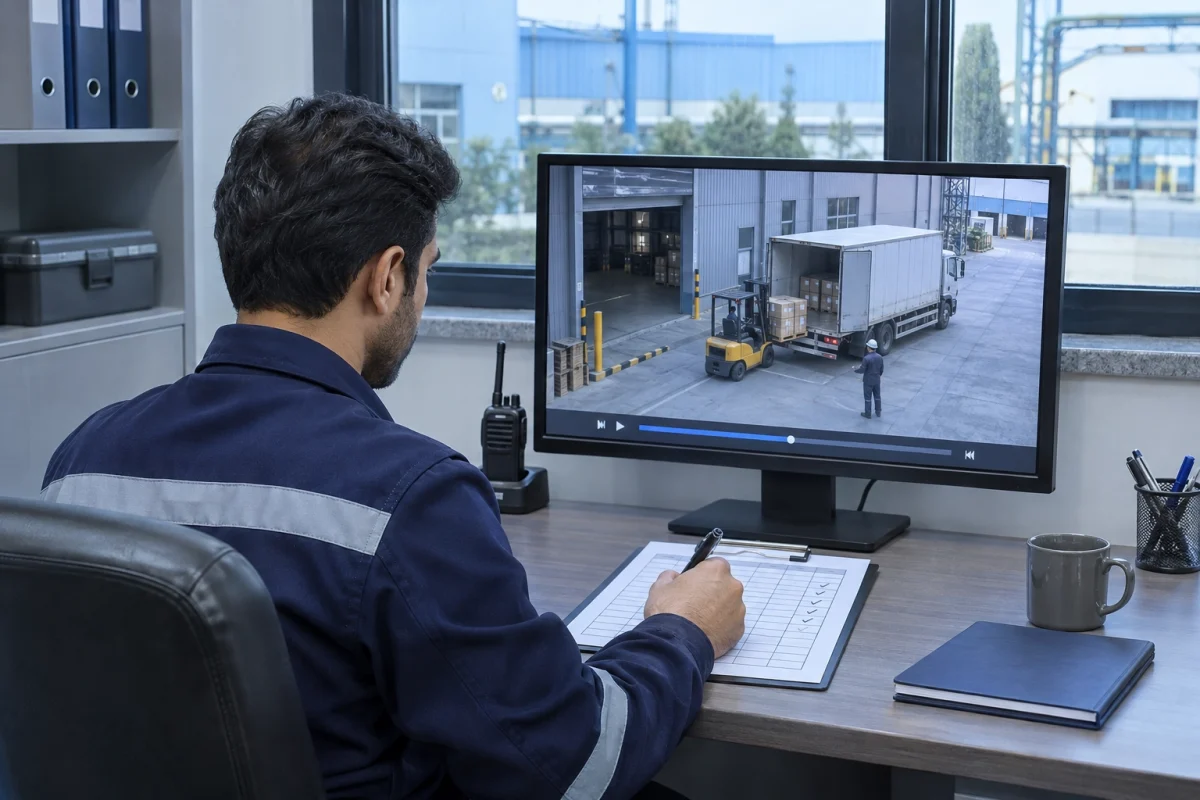
این فرم چکلیست دوربین مداربسته برای بررسی هفتگی دوربینهای شرکت و کارخانه است. برای هر دوربین مهم، مثل دوربین ورودی، انبار یا بارانداز، تصویر زنده را ببینید و یک نمونه فیلم از شیفت موردنظر بازپخش کنید. اگر تصویر قطع است یا فیلم پیدا نمیشود، نام دوربین، تاریخ و ساعت فیلم و شرح ایراد را در فرم ثبت کنید.
فهرست مطالب
Toggleفرم چک لیست دوربین مداربسته هفتگی
نام شرکت یا کارخانه: ……………… هفته منتهی به: ………………
نام بررسیکننده: ……………… تاریخ بررسی: ………………
برای هر دوربین یک ردیف تکمیل کنید. ابتدا تصویر زنده را ببینید، سپس فیلم یک ساعت مشخص از شیفت موردنظر را بازپخش کنید. در ستون نتیجه بنویسید سالم، دارای ایراد یا بررسی نشد.
|
شماره یا محل دوربین |
تصویر زنده |
تاریخ و ساعت فیلم بررسیشده |
نتیجه بازپخش |
شرح ایراد |
مسئول و وضعیت پیگیری |
|---|---|---|---|---|---|
|
نمونه: دوربین ۰۷، بارانداز |
سالم |
۲۰ آبان، ساعت ۲۳:۳۰ |
دارای ایراد |
فیلم ساعت انتخابشده در دستگاه پیدا نشد. |
حراست، ارجاع به واحد فنی |
وضعیت دستگاه ضبط را یکبار برای هر دستگاه ثبت کنید.
|
مورد بررسی |
نتیجه |
توضیح |
|---|---|---|
|
تاریخ و ساعت دستگاه با زمان واقعی مطابقت دارد. |
☐ بله ☐ خیر ☐ بررسی نشد |
............................. |
|
دستگاه هشدار ضبط یا هارد نشان میدهد. |
☐ بله ☐ خیر ☐ بررسی نشد |
........................... |
|
تصویر از راه دور در دسترس است، در صورت استفاده از این قابلیت. |
☐ بله ☐ خیر ☐ کاربرد ندارد ☐ بررسی نشد |
........................... |
چطور تصویر زنده و فیلم ضبطشده را بررسی کنیم؟
از دوربینهایی شروع کنید که فیلمشان در زمان حادثه یا پیگیری ورود و خروج بیشتر به کار میآید، مثل ورودی کارکنان، انبار، بارانداز و محوطه. برای هر دوربین، ابتدا تصویر زنده را ببینید و بررسی کنید که تصویر واضح است، ثابت نمانده و بخش موردنظر در کادر دیده میشود.
بعد وارد بخش بازپخش شوید و برای همان دوربین، فیلم یک تاریخ و ساعت مشخص را باز کنید. مثلاً برای دوربین بارانداز، زمان یکی از بارگیریهای هفته را انتخاب کنید. اگر بررسی شیفت شب اهمیت دارد، یک نمونه از همان شیفت را هم بازپخش کنید. نتیجه تصویر زنده و بازپخش را جداگانه در فرم ثبت کنید. ممکن است تصویر زنده برقرار باشد، اما فیلم ساعت انتخابشده پیدا نشود. اگر دستگاه روی ضبط هنگام حرکت تنظیم شده، برای بررسی یک بازه با فعالیت مشخص انتخاب کنید.
ساعت دستگاه، هشدار هارد و انتقال تصویر را چطور بررسی کنیم؟
این موارد را یکبار برای هر دستگاه ضبط ثبت کنید.
- تاریخ و ساعت دستگاه را با ساعت گوشی مقایسه کنید. اگر اختلاف دارد، مقدار آن را در فرم بنویسید. این اطلاعات کمک میکند هنگام جستوجوی فیلم، بازه درست را پیدا کنید.
- هشدار هارد یا ضبط را روی صفحه دستگاه بررسی کنید. اگر پیامی دیده میشود، متن هشدار و زمان مشاهده را یادداشت کنید.
- انتقال تصویر را در مجموعههایی که از این قابلیت استفاده میکنند، با اینترنت موبایل و خارج از وایفای شرکت امتحان کنید. اگر تصویر روی مانیتور محل دیده میشود ولی در موبایل باز نمیشود، همین وضعیت را در فرم بنویسید تا مشکل دسترسی از راه دور مشخص باشد.
ایراد دوربین را چطور ثبت و پیگیری کنیم؟
بهجای نوشتن «دوربین مشکل دارد»، مشخص کنید کدام دوربین، چه زمانی و در کدام بررسی ایراد داشته است. نام یا شماره دوربین، زمان مشاهده، تاریخ و ساعت فیلمی که جستوجو کردهاید و مسئول پیگیری را بنویسید.
نمونه ثبت ایراد: دوربین ۰۷ بارانداز، تصویر زنده برقرار است. فیلم ۲۰ آبان ساعت ۲۳:۳۰ بازپخش نشد. مورد به واحد فنی ارجاع شد و نتیجه بررسی در انتظار اعلام است.
بعد از اعلام رفع ایراد، همان مورد را دوباره بررسی کنید. برای مشکل ضبط، یک نمونه فیلم بعد از زمان رفع ایراد بازپخش کنید و نتیجه را کنار گزارش قبلی بنویسید.
چه زمانی بازدید فنی یا نگهداری دورهای لازم است؟
اگر تصویر دوربین ورودی، انبار یا بارانداز قطع شده، فیلم یک بازه مهم پیدا نمیشود یا دستگاه هشدار هارد نشان میدهد، همان روز موضوع را به مسئول فنی اعلام کنید. برای پیگیری، شماره دوربین، بازه زمانی فیلم و متن هشدار دستگاه را آماده داشته باشید.
اگر ایرادها بعد از رفع دوباره برمیگردند یا در چند دوربین و دستگاه تکرار میشوند، بازدید فنی کمک میکند علت مشکل مشخص شود و در صورت نیاز، برای سیستم برنامه نگهداری دورهای تعیین شود.
سوالات متداول
از ورودیها، انبار، بارانداز و سایر نقاط حساس شروع کنید. دوربینهایی را که در آن نوبت فرصت بررسیشان را نداشتید، در فرم با وضعیت «بررسی نشد» ثبت کنید تا در نوبت بعدی پیگیری شوند.
بازهای را انتخاب کنید که میدانید در کادر دوربین رفتوآمد یا فعالیتی رخ داده است، مثلاً زمان ورود خودرو یا بارگیری. اگر فیلم پیدا نشد، شماره دوربین و زمان تقریبی رویداد را برای بررسی ثبت کنید.
ابتدا اختلاف ساعت را ثبت کنید. مثلاً اگر ساعت دستگاه ۱۰ دقیقه عقب است، برای رویدادی که ساعت ۱۴ رخ داده، حدود ۱۳:۵۰ را در بازپخش بررسی کنید. اگر اختلاف ساعت در زمان وقوع رویداد معلوم نیست، بازه وسیعتری را ببینید.
نویسنده این مقاله و پشتیبان سایت ارتباط نماگستر است که با مشاوره ی کارشناسان دوربین و سانترال و شبکه و خط 4 و 5 رقمی مخابرات محتوای را تولید کرده
- engostar
- engostar
- engostar
- engostar
- engostar
- engostar
- engostar
- engostar
- engostar
- engostar